

мета-данные страницы
Это старая версия документа!
Отчеты в Bareos
В данной системе бэкапирования к сожалению нет удобного визуального контроля за тем какие файлы и в какой момент были записаны на ленточное хранилище.
И я решил сам сделать такой функционал т.к. смотреть через bconsole не очень удобно из-за привязки записанных файлов к заданию job
Я изучил структуру базы данных и зависимости таблиц между собой, что бы понять какие данные мне нужно включить в отчетность и что бы ничего лишнего не попало туда.
Кратко описываю что мне нужно извлечь из базы
Есть таблицы job, file, media
в таблице job есть столбец name, из него мы считываем только содержимое с названием BackupOnTape,
так же есть столбец jobid и он идентичен в таблице file
Теперь в таблице file сопоставив jobid мы должны вытащить из столбца name который в таблице file название
В таблице media есть столбец poolid он понадобится для понимания какой используется пул
Но мне из таблицы media более важно знать что в столбце volumename и выводить эту информацию
Еще в таблице media есть вот такой столбец mediatype, мне важно что бы в финальном отчете он тоже фигурировал, но при условии что в mediatype будет исключительно содержимое с названием LTO
И из таблицы job нужны два столбца starttime и endtime, которые отвечают за начало и конец записи на ленту.
Таким образом резюмируем
Мне нужно сформировать отчет в котором будет:
- volumename,poolid,mediatype из таблицы media
- name из таблицы file
- name,jobid,starttime,endtime из таблицы job
У меня получился вот такой SQL запрос
download
SELECT
    m.volumename AS volumename,
    f.name AS file_name,
    j.name AS job_name,
    j.jobid AS jobid,
    m.mediatype AS mediatype,
    j.starttime AS starttime,
    j.endtime AS endtime,
    m.poolid AS poolid
FROM
    public.job j
JOIN
    public.file f ON j.jobid = f.jobid
JOIN
    public.media m ON m.poolid IS NOT NULL
WHERE
    j.name = 'BackupOnTape' AND
    m.mediatype = 'LTO' AND
    m.poolid = 2;
download
COPY (
    SELECT
        m.volumename AS volumename,
        f.name AS file_name,
        j.name AS job_name,
        j.jobid AS jobid,
        m.mediatype AS mediatype,
        j.starttime AS starttime,
        j.endtime AS endtime,
        m.poolid AS poolid
    FROM
        public.job j
    JOIN
        public.file f ON j.jobid = f.jobid
    JOIN
        public.media m ON m.poolid IS NOT NULL
    WHERE
        j.name = 'BackupOnTape' AND
        m.mediatype = 'LTO' AND
        m.poolid = 2
) TO '/ВАШ ПУТЬ/report.txt' WITH (FORMAT csv, HEADER);
Но это все сырые данные и так мы только убедились что все работает, теперь нужно создать веб интерфейс и прикрутить кнопку в основной веб интерфейс bareos
Создание веб интерфейса
Создаем такую структуру
download
/var/www/html/
└── reports_bareos
    ├── reports_bareos.py
    ├── static
    │   └── style.css
    └── templates
        ├── index.html
        └── report.html
Содержимое файла index.html
download
<!DOCTYPE html>
<html lang="ru">
<head>
    <meta charset="UTF-8">
    <meta name="viewport" content="width=device-width, initial-scale=1.0">
    <title>Форма для отчета</title>
    <link rel="stylesheet" href="{{ url_for('static', filename='style.css') }}">
</head>
<body>
    <h1>Форма для отчета</h1>
    <form action="/report" method="get">
        <label for="volumename">Номер ленты (Пример 000005):</label>
        <input type="text" id="volumename" name="volumename">

        <label for="start_date">Дата начала:</label>
        <input type="date" id="start_date" name="start_date">

        <label for="end_date">Дата окончания:</label>
        <input type="date" id="end_date" name="end_date">

        <input type="submit" value="Сформировать отчет">
    </form>
</body>
</html>
Содержимое файла report.html
download
<!DOCTYPE html>
<html lang="ru">
<head>
    <meta charset="UTF-8">
    <meta name="viewport" content="width=device-width, initial-scale=1.0">
    <title>Отчет</title>
    <link rel="stylesheet" href="{{ url_for('static', filename='style.css') }}">
</head>
<body>
    <h1>Отчет</h1>
    <table border="1">
        <tr>
            <th>Volume Name</th>
            <th>File Name</th>
            <th>Job Name</th>
            <th>Job ID</th>
            <th>Media Type</th>
            <th>Start Time</th>
            <th>End Time</th>
            <th>Pool ID</th>
        </tr>
        {% for row in reports %}
        <tr>
            <td>{{ row[0] }}</td>
            <td>{{ row[1] }}</td>
               <td>{{ row[2] }}</td>
               <td>{{ row[3] }}</td>
               <td>{{ row[4] }}</td>
               <td>{{ row[5] }}</td>
               <td>{{ row[6] }}</td>
               <td>{{ row[7] }}</td>
           </tr>
           {% endfor %}
       </table>
       <br>
       <a href="/">Вернуться назад</a>
   </body>
   </html>
Содержимое файла style.css
download
body {
    font-family: Arial, sans-serif;
    background-color: #f4f4f4;
    margin: 0;
    padding: 20px;
}

h1 {
    text-align: center;
    color: #333;
}

form {
    max-width: 600px;
    margin: auto;
    background: #fff;
    padding: 20px;
    border-radius: 8px;
    box-shadow: 0 2px 10px rgba(0, 0, 0, 0.1);
}

label {
    display: block;
    margin-bottom: 8px;
    color: #555;
}

input[type="text"],
input[type="date"] {
    width: 100%;
    padding: 10px;
    margin-bottom: 15px;
    border: 1px solid #ccc;
    border-radius: 4px;
}

input[type="submit"] {
    background-color: #5cb85c;
    color: white;
    border: none;
    padding: 10px 15px;
    border-radius: 4px;
    cursor: pointer;
    font-size: 16px;
    transition: background-color 0.3s;
}

input[type="submit"]:hover {
    background-color: #4cae4c;
}

/* Стили для таблицы */
table {
    width: 100%;
    border-collapse: collapse;
    margin-top: 20px;
}

table, th, td {
    border: 1px solid #ccc;
}

th {
    background-color: #5cb85c;
    color: white;
    padding: 10px;
}

td {
    padding: 10px;
    text-align: center;
}

/* Стили для ссылки */
a {
    display: block;
    text-align: center;
    margin-top: 20px;
    color: #5cb85c;
    text-decoration: none;
}

a:hover {
    text-decoration: underline;
}
Создаем логику работы (backend)
Логику будем описывать с помощью Python и фреймворка Flask
Содержимое файла reports_bareos.py
download
from flask import Flask, request, render_template
import psycopg2

app = Flask(__name__)

def get_db_connection():
    conn = psycopg2.connect(dbname='ВАША БАЗА', user='ВАШ ПОЛЬЗОВАТЕЛЬ', password='ВАШ ПАРОЛЬ', host='localhost')
    return conn

@app.route('/')
def index():
    return render_template('index.html')

@app.route('/report', methods=['GET'])
def report():
    volumename = request.args.get('volumename')
    start_date = request.args.get('start_date')
    end_date = request.args.get('end_date')

    conn = get_db_connection()
    cur = conn.cursor()

    query = '''
    SELECT
        m.volumename AS volumename,
        f.name AS file_name,
        j.name AS job_name,
        j.jobid AS jobid,
        m.mediatype AS mediatype,
        j.starttime AS starttime,
        j.endtime AS endtime,
        m.poolid AS poolid
    FROM
        public.job j
    JOIN
        public.file f ON j.jobid = f.jobid
    JOIN
        public.media m ON m.poolid IS NOT NULL
    WHERE
        j.name = 'BackupOnTape' AND
        m.mediatype = 'LTO' AND
        m.poolid = 2
    '''

    if volumename:
        query += ' AND m.volumename = %s'
        cur.execute(query, (volumename,))
    else:
        cur.execute(query)

    reports = cur.fetchall()

    cur.close()
    conn.close()

    # Фильтруем строки, у которых file_name пустая
    reports = [row for row in reports if row[1]]  # row[1] - это file_name

    return render_template('report.html', reports=reports)

if __name__ == '__main__':
    app.run(host='0.0.0.0', port=5000, debug=True)
Тестируем
Откройте порт 5000 в вашем firewall если это необходимо
Далее нужно вручную запустить приложение командой
python /var/www/html/reports_bareos.pyТеперь идем в браузер
http://ВАШ IP:5000И вы увидите вот эту форму
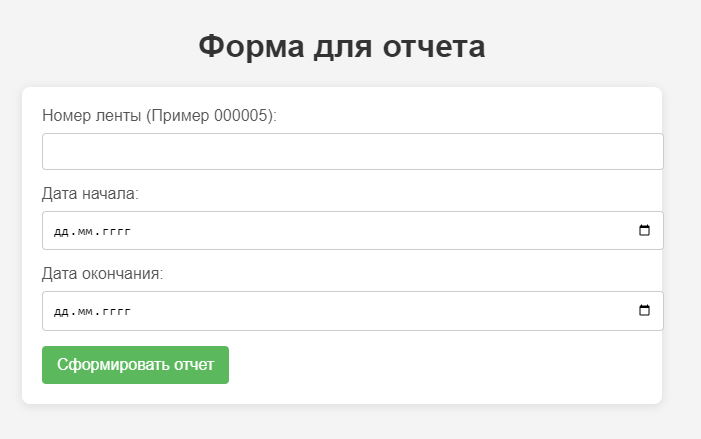
Значит все идет как нужно. Но запускать таким образом приложение не удобно, нужно сделать его отдельным демоном в системе
Создаем демона для reports_bareos.py
Открываем
nano /etc/systemd/system/reports_bareos.serviceСодержимое будет примерно такое
download
[Unit]
Description=Flask Application for Reports Bareos
After=network.target

[Service]
User=bareos
Group=bareos
WorkingDirectory=/var/www/html/reports_bareos
ExecStart=/var/lib/bareos/.local/bin/gunicorn -w 4 -b 0.0.0.0:5000 reports_bareos:app
Restart=always
RestartSec=10
Environment="FLASK_ENV=development"
Environment="PATH=/var/lib/bareos/.local/bin:$PATH"
StandardOutput=append:/var/log/reports_bareos.log
StandardError=append:/var/log/reports_bareos.log

[Install]
WantedBy=multi-user.target
systemctl enable reports_bareos.service
systemctl start reports_bareos.service
systemctl status reports_bareos.service
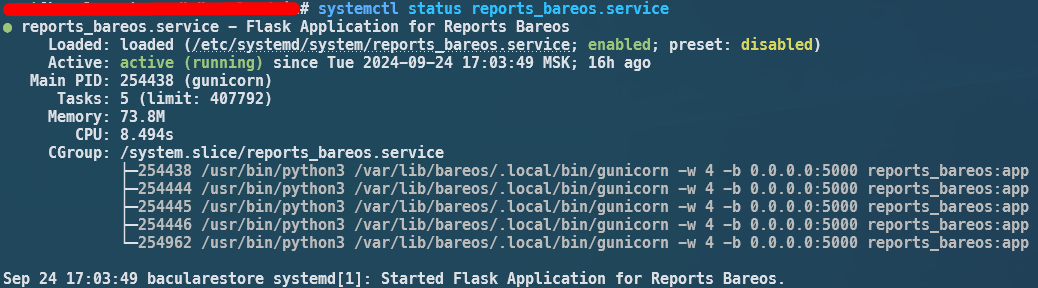
Теперь идем в браузер
http://ВАШ IP:5000И вы увидите вот эту форму
Значит все получилось.
Прикручиваем кнопку отчетов в bareos-webui
Тут уже все индивидуально и куда вам будет удобнее, туда и прикручивайте, я покажу свой пример как сделал я
Внешний вид интерфейса вот такой по умолчанию

Я решил в пункте Analytics сделать кнопку отчетности

Открываем файл
nano /usr/share/bareos-webui/module/Analytics/view/analytics/analytics/index.phtmlИщем в нем где упоминается Stored Data как видно на скрине выше это такой раздел
И туда отдельным пунктом добавляем кнопку перехода в наш созданный интерфейс
<li><a href="http://10.0.5.210:5000" class="nav-link">Отчетность</a></li>Визуально выглядит вот так

На этом все, мы проделали отличную работу по созданию интерфейса для отчетности.
Его можно расширять если вам необходимы еще какие-то данные из базы визуализировать
Обсуждение