Установка CMS Modx на Ubuntu
Mysql + Apache + PHP
Устанавливаем
apt install mysql-server php7.4 php7.4-imagick php7.4-mbstring php7.4-pdo-mysql apache2
Создаем базу, пользователя и даем привилегии
mysql -u root -p
CREATE DATABASE modx DEFAULT CHARACTER SET utf8 DEFAULT COLLATE utf8_general_ci;
CREATE USER 'modx'@'%' IDENTIFIED BY 'Md5acc3ev13';
GRANT ALL PRIVILEGES ON *.* TO 'modx'@'%' WITH GRANT OPTION;
FLUSH PRIVILEGES;
Скачиваем zip архив с официального сайта
wget https://modx.com/download/direct/modx-3.0.3-pl.zip
Распаковываем его
unzip modx-3.0.3-pl.zip
Перемещаем и переименовываем каталог
mv modx-3.0.3-pl/ /var/www/html/modx/
Открываем браузер и вводим там адрес вашего сервера и путь до папки modx
http://Ваш ip/modx/setup/
Если получаем ошибки
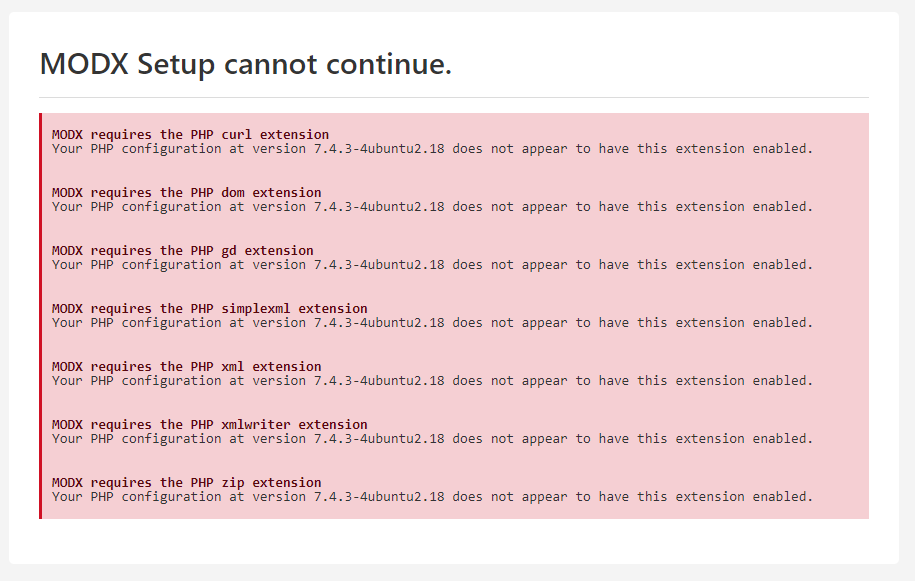
Нужно установить требуемые дополнения
apt install php7.4-curl php7.4-dom php7.4-gd php7.4-simplexml php7.4-xml php7.4-xmlwriter php7.4-zip
При возникновении такой ошибки

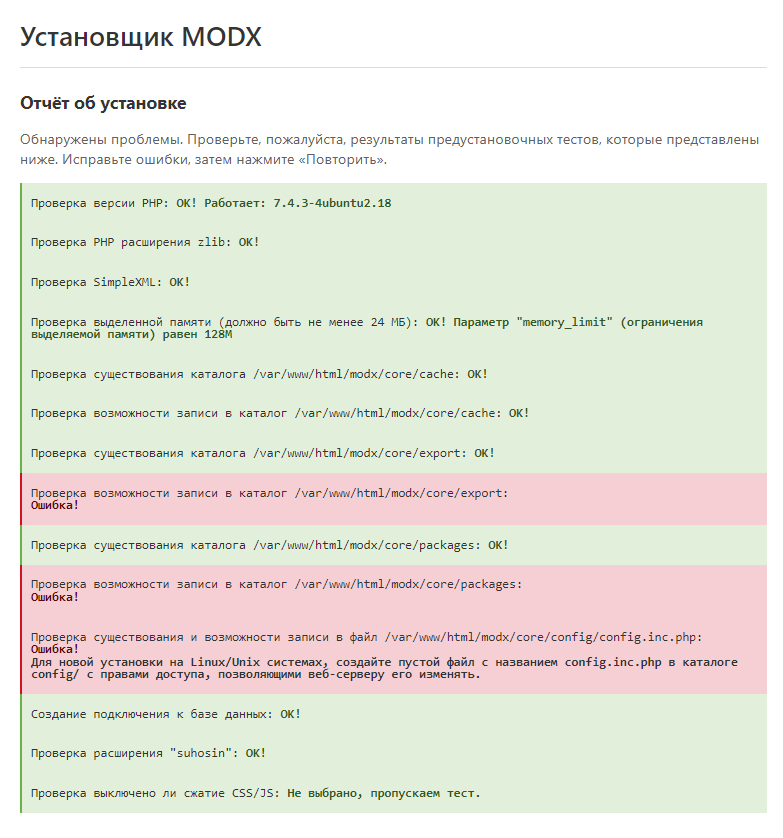
Нужно дать правильные права на папку modx
chown -R root:www-data /var/www/html/modx/
chmod -R 775 /var/www/html/modx/
Прописать строку
mbstring.func_overload =1в файл php.ini
nano /etc/php/7.4/apache2/php.ini
Не забываем о перезапуске apache2
systemctl restart apache2
Процесс установки Modx
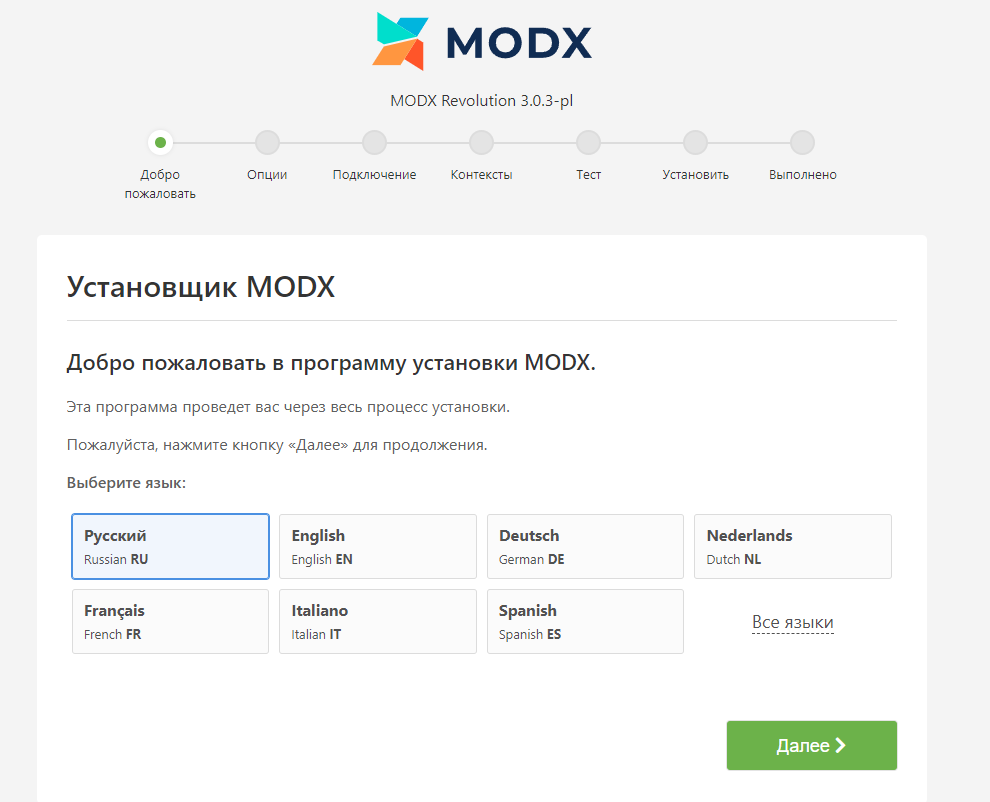
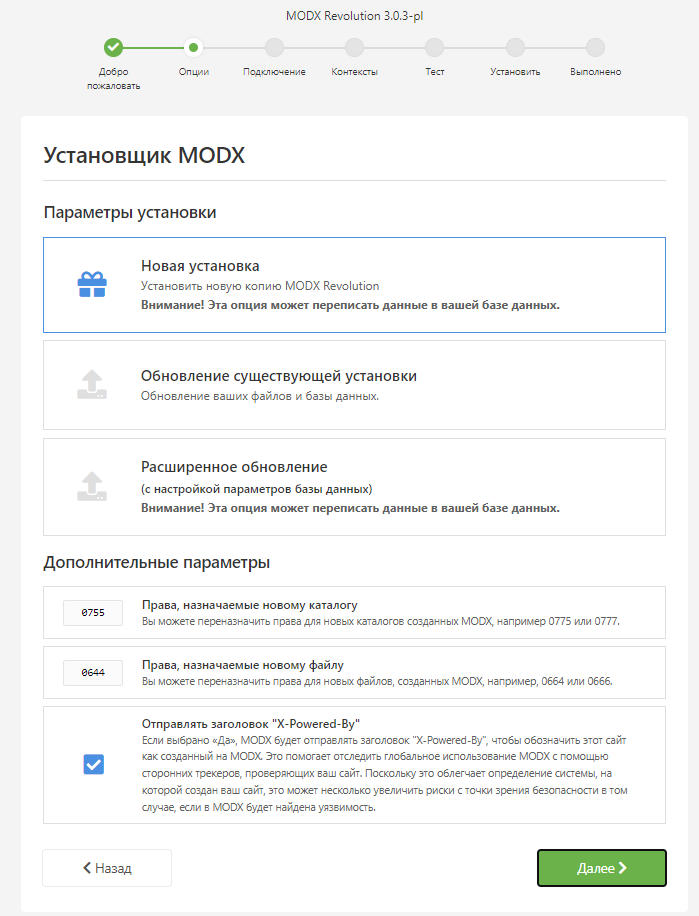
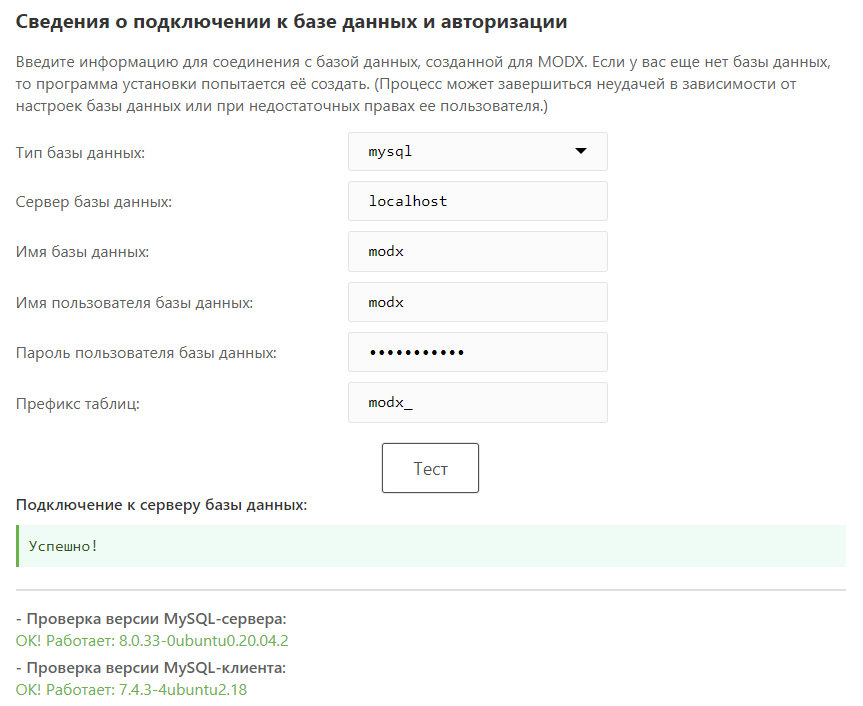
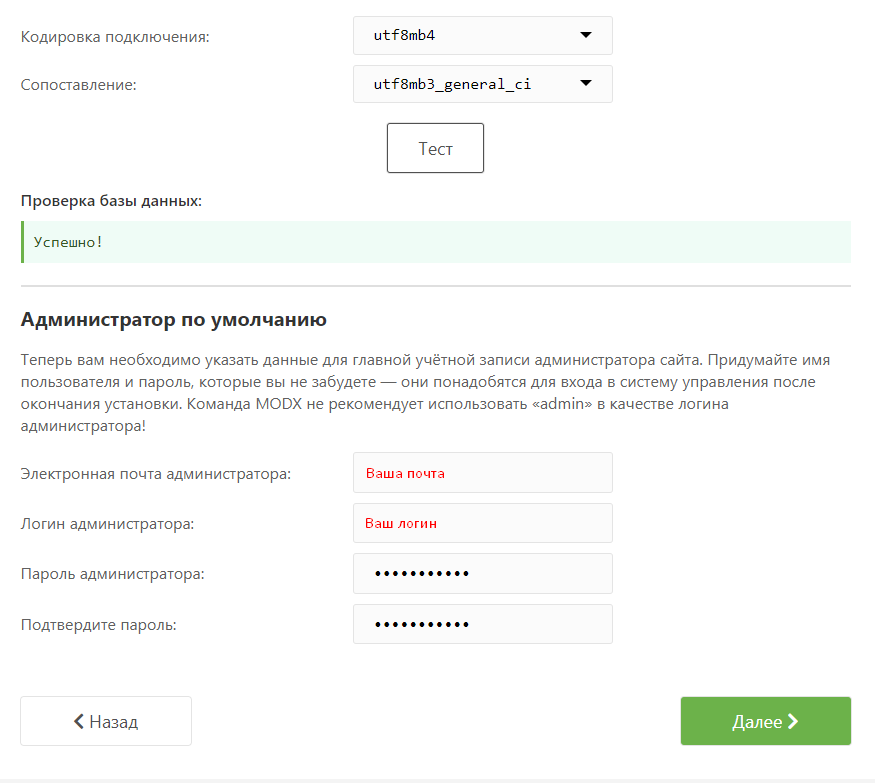
Если на следующем этапе появляются ошибки, то нужно исправить их назначением правильных прав на каталоги
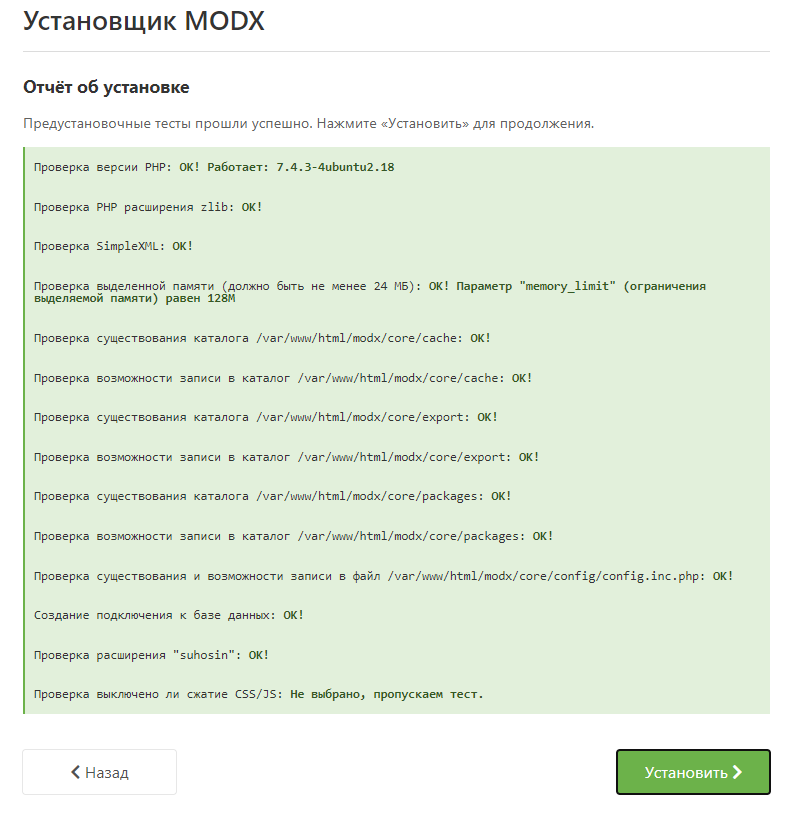
Добиваемся такого результата
Близимся к завершению
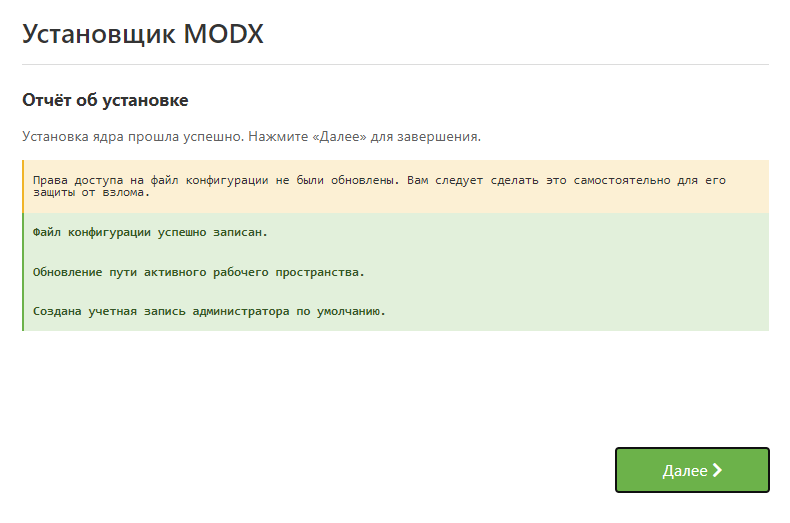
И вот финал
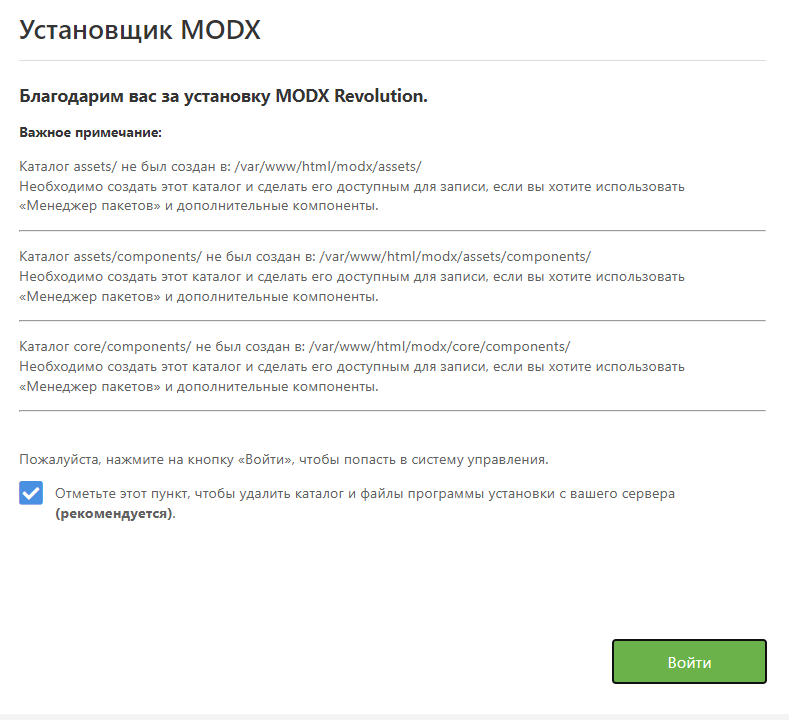
Далее входим в CMS и наслаждаемся созданием сайтов