

мета-данные страницы
Это старая версия документа!
Настройка веб-шлюза Apache Guacamole
Подготовка
Обновляем пакеты
sudo apt updateСтавим необходимые зависимости
sudo apt install make gcc g++ libcairo2-dev libjpeg-turbo8-dev libpng-dev libtool-bin libossp-uuid-dev libavcodec-dev libavutil-dev libswscale-dev freerdp2-dev libpango1.0-dev libssh2-1-dev libvncserver-dev libtelnet-dev libssl-dev libvorbis-dev libwebp-devСтавим Java
sudo apt install openjdk-11-jdk
Установка и настройка Tomcat
Создаем отдельного пользователя для работы с Tomcat
sudo useradd -m -U -d /etc/tomcat -s /bin/false tomcatСкачиваем и распаковываем Tomcat
wget https://dlcdn.apache.org/tomcat/tomcat-9/v9.0.82/bin/apache-tomcat-9.0.82.tar.gz -P /tmp
sudo tar -xf /tmp/apache-tomcat-9.0.82.tar.gz -C /etc/tomcat/Делаем символьную ссылку для удобства
sudo ln -s /etc/tomcat/apache-tomcat-9.0.82 /etc/tomcat/lastvДаем права пользователю tomcat
sudo chown -R tomcat: /etc/tomcat
sudo sh -c \'chmod +x /etc/tomcat/lastv/bin/*.sh'Создаем службу Tomcat Заносим в файл
nano /etc/systemd/system/tomcat.serviceследующую информацию
[Unit]
Description=Tomcat 9
After=network.target

[Service]
Type=forking

User=tomcat
Group=tomcat

Environment="JAVA_HOME=/usr/lib/jvm/java-11-openjdk-amd64"
Environment="JAVA_OPTS=-Djava.security.egd=file:///dev/urandom -Djava.awt.headless=true"

Environment="CATALINA_BASE=/etc/tomcat/lastv"
Environment="CATALINA_HOME=/etc/tomcat/lastv"
Environment="CATALINA_PID=/etc/tomcat/lastv/temp/tomcat.pid"
Environment="CATALINA_OPTS=-Xms512M -Xmx1024M -server -XX:+UseParallelGC"

ExecStart=/etc/tomcat/lastv/bin/startup.sh
ExecStop=/etc/tomcat/lastv/bin/shutdown.sh

[Install]
WantedBy=multi-user.target
Перезапускаем службу и делаем ее автозапуск при включении системы
systemctl restart tomcat
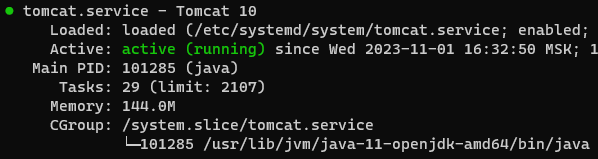
systemctl enable tomcatПроверяем что все работает успешно
systemctl status tomcat
Установка и настройка Guacamole server и client
Скачиваем и распаковываем guacamole server
wget https://downloads.apache.org/guacamole/1.5.3/source/guacamole-server-1.5.3.tar.gz -P /tmp
cd /tmp
tar -xzf guacamole-server-1.5.3.tar.gz
cd guacamole-server-1.5.3/Собираем guacamole server
./configure --with-init-dir=/etc/init.d
sudo make
sudo make install
sudo ldconfigВключаем автозапуск и проверяем службу
sudo systemctl enable guacd
sudo systemctl start guacd
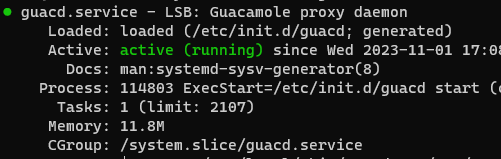
systemctl status guacdЕсли видим подобное, то все супер
Создаем важные каталоги
sudo mkdir /etc/guacamole
sudo mkdir /etc/guacamole/extensions
sudo mkdir /etc/guacamole/lib
Скачиваем клиент и делаем символьную ссылку
wget https://downloads.apache.org/guacamole/1.5.3/binary/guacamole-1.5.3.war -P /etc/guacamole
ln -s /etc/guacamole/guacamole-1.5.3.war /etc/tomcat/lastv/webapps/guacamole.war
Установка и настройка MariaDB
Установка и назначение пароля
sudo apt install mariadb-server
sudo mysql_secure_installationВход в mysql и добавление базы данных
mysql -u root -p
CREATE DATABASE guacamole_test CHARACTER SET UTF8;
CREATE USER guacamole_test@localhost IDENTIFIED BY 'password123456';
GRANT SELECT,INSERT,UPDATE,DELETE ON guacamole_test.* TO 'guacamole_test'@'localhost';
FLUSH PRIVILEGES;
exit
Где:
- guacamole_test - имя базы данных и имя пользователя (измените данные под свои требования)
- password123456 - пароль по умолчанию (измените данные под свои требования)
Соединяем базу данных и guacamole
sudo nano /etc/guacamole/guacamole.properties
mysql-hostname: localhost
mysql-port: 3306
mysql-database: guacamole_test
mysql-username: guacamole_test
mysql-password: password123456
guacd-port: 4822
user-mapping: /etc/guacamole/user-mapping.xml
auth-provider: net.sourceforge.guacamole.net.basic.BasicFileAuthenticationProvider
Скачиваем и подключаем дополнения
wget https://dev.mysql.com/get/Downloads/Connector/mysql-connector-java-8.0.30.tar.gz -P /tmp
wget https://downloads.apache.org/guacamole/1.5.3/binary/guacamole-auth-jdbc-1.5.3.tar.gz -P /tmp
cd /tmp
tar -xzf mysql-connector-java-8.0.30.tar.gz
tar -xzf guacamole-auth-jdbc-1.5.3.tar.gz
sudo cp /tmp/mysql-connector-java-8.0.30/mysql-connector-java-8.0.30.jar /etc/guacamole/lib/
sudo cp /tmp/guacamole-auth-jdbc-1.5.3/mysql/guacamole-auth-jdbc-mysql-1.5.3.jar /etc/guacamole/extensions/Настройка базы данных
cd /tmp/guacamole-auth-jdbc-1.5.3/mysql/
cat schema/*.sql | mysql -u root -p guacamole_test
Настройка файла подключений
Открываем файл
nano /etc/guacamole/user-mapping.xml
<user-mapping>
 <authorize
      username="guacadmin"
      password="5cbd438413e8e3ca0e14e200fde621a9"
      encoding="md5">
   <!-- SSH -->
   <connection name="Имя вашего сервера">
       <protocol>ssh</protocol>
         <param name="hostname">ваш_ip</param>
         <param name="port">22</param>
   </connection>
   <!-- RDP -->
   <connection name="Имя вашего сервера">
       <protocol>rdp</protocol>
         <param name="hostname">ваш_ip</param>
         <param name="port">3389</param>
         <param name="username">Имя пользователя</param>
         <param name="ignore-cert">true</param>
   </connection>
 </authorize>
</user-mapping>
Для более детальной настройки, смотрите официальную документацию
После каждого редактирования файла /etc/guacamole/user-mapping.xml
нужно выполнять перезапуск служб
systemctl restart tomcat guacd
Обратный прокси
Установка nginx
apt install nginxСоздаем конфиг
nano /etc/nginx/sites-available/guacamole.conf
server {
        listen 80;
        server_name ваш_ip;
        access_log  /var/log/nginx/guac_access.log;
        error_log  /var/log/nginx/guac_error.log;

        location / {
                    proxy_pass http://ваш_ip:8080/guacamole/;
                    proxy_buffering off;
                    proxy_http_version 1.1;
                    proxy_set_header X-Forwarded-For $proxy_add_x_forwarded_for;
                    proxy_set_header Upgrade $http_upgrade;
                    proxy_set_header Connection $http_connection;
                    proxy_cookie_path /guacamole/ /;
        }

}
Делаем символьную ссылку
ln -s /etc/nginx/sites-available/guacamole.conf /etc/nginx/sites-enabled/Перезагружаем nginx
systemctl restart nginx
Проверка работоспособности
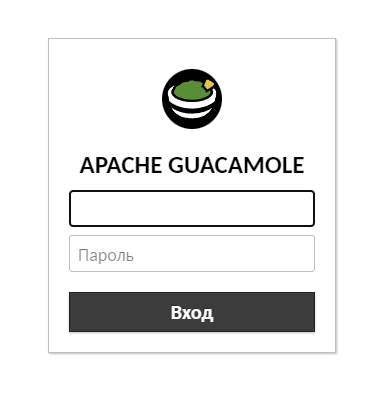
Нужно зайти
http://Ваш_ipДля первого входа используйте:
- Логин - guacadmin
- пароль - guacadmin
Обсуждение